Sie haben Stunden damit verbracht, Ihren Lebenslauf schön zu machen. Custom Aufzählungszeichen. Elegante Trennlinien. Dieses schicke Pipe-Zeichen das Ihre Kontaktinfo trennt.
Dann haben Sie sich auf 50 Jobs beworben und nichts gehört.
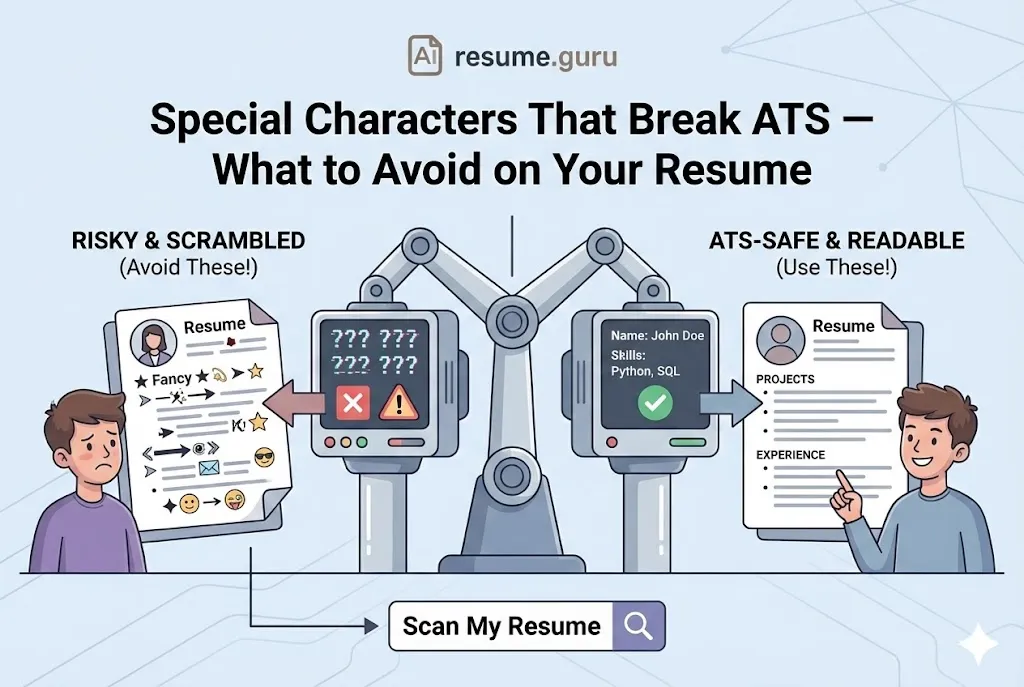
Hier ist was wahrscheinlich passiert ist: Das ATS hat Ihren Lebenslauf angeschaut und das gesehen:
??? ??? ???
Max Müller
Tel?fon: (0170) ???-1234
??? Team von 10 geleitet
Ihr Design-Meisterwerk wurde ein unlesbares Chaos.
Kurzzusammenfassung
- Standard-Bullets (• oder -) und einfache Interpunktion sind ATS-sicher
- Dekorative Symbole, fancy Schriften und komplexe Formatierung brechen oft Parsing
- Kopf-/Fußzeilen, Textboxen und Tabellen sind Hochrisiko-Elemente
- Testen Sie Ihren Lebenslauf mit einem ATS-Scanner vor dem Einreichen
Warum Sonderzeichen Probleme verursachen
Ursache für ATS-Parsing-Fehler
Komplexe Tabellen, Textboxen und Sonderzeichen sind die Top-Gründe warum Lebensläufe durcheinander kommen.
Source: Jobscan ATS-Forschung, 2024
Bewerbermanagementsysteme sind im Wesentlichen Text-Parser. Sie suchen nach:
- Ihrem Namen
- Kontaktinformationen
- Jobtiteln und Firmen
- Beschäftigungsdaten
- Skills und Keywords
Wenn sie auf ein Zeichen stoßen das sie nicht erkennen, können drei Dinge passieren:
- Das Zeichen verschwindet — „10+ Jahre” wird „10 Jahre”
- Das Zeichen wird Kauderwelsch — „→” wird „???” oder „→”
- Der ganze Bereich wird übersprungen — Ihr wunderschön formatierter Skills-Bereich verschwindet
Nichts davon ist gut.
Die unsicheren Zeichen-Liste
Dekorative Aufzählungszeichen (Hohes Risiko)
| ❌ Diese vermeiden | ✅ Diese stattdessen nutzen |
|---|---|
| ★ ☆ ✦ ✧ | • (Standard-Aufzählungszeichen) |
| → ➤ ➜ ▸ | - (Bindestrich) |
| ☑ ☐ ✓ ✗ | • oder nummerierte Listen |
| ⏺ ◆ ◇ ● | • (gefüllter Kreis) |
| — (Geviertstrich) | - (Bindestrich) oder – (Halbgeviertstrich) |
Warum das wichtig ist
Diese dekorativen Bullets mögen in Ihrem Word-Dokument und auf Ihrem Bildschirm identisch aussehen. Aber ATS-Software mappt sie oft auf völlig andere Zeichencodes — oder gar nichts.
Problematische Interpunktion
| Zeichen | Risikolevel | Alternative |
|---|---|---|
| „ ” (typografische Anführungszeichen) | Mittel | ” ” (gerade Anführungszeichen) |
| ’ ’ (typografische Apostrophe) | Mittel | ’ (gerader Apostroph) |
| … (Ellipsen-Zeichen) | Niedrig | … (drei Punkte) |
| – (Halbgeviertstrich) | Niedrig | - (Bindestrich) |
| — (Geviertstrich) | Mittel | - oder — |
| (Pipe) | Mittel-Hoch |
Symbole die oft brechen
Diese Symbole vermeiden
- 📧 📱 📍 (Emojis)
- © ® ™ (Rechtssymbole — meist unnötig sowieso)
- ¢ £ € ¥ (Währungssymbole — „EUR” oder „Euro” ausschreiben)
- ≤ ≥ ≠ (Mathematische Symbole — „weniger als”, „größer als” nutzen)
- ½ ¼ ¾ (Brüche — „50%”, „25%” nutzen)
Formatierungselemente die Probleme verursachen
Es sind nicht nur einzelne Zeichen. Ganze Formatierungsstrukturen können ATS-Parsing brechen.
Kopf- und Fußzeilen
Das Problem
Viele ATS-Systeme überspringen Kopf- und Fußzeilen-Inhalt komplett. Wenn Ihre Kontaktinformationen im Header sind, erfasst das ATS sie vielleicht nicht — und der Recruiter weiß nicht wie er Sie erreichen soll.
Lösung: Halten Sie alle wichtigen Informationen im Hauptteil. Nutzen Sie reguläre Textformatierung für Ihren Namen und Kontaktdaten.
Textboxen
Textboxen sind im Wesentlichen unsichtbare Container. ATS oft:
- Parst sie in falscher Reihenfolge (Ihre Kontaktinfo erscheint am Ende)
- Überspringt sie komplett
- Mixt den Inhalt mit dem Haupttext
Lösung: Nutzen Sie nie Textboxen. Formatieren Sie alles als Standard-Text.
Tabellen
Tabellen sind knifflig weil:
- Manche ATS von links nach rechts lesen, Spalten ignorierend
- Manche von oben nach unten innerhalb jeder Spalte lesen
- Manche einfach aufgeben
Lösung: Wenn Sie Tabellen für Layout nutzen müssen, halten Sie sie einfach. Aber einspaltige Layouts sind immer am sichersten.
Sichere Formatierung: Was funktioniert
Schriftwahl
ATS-sichere Schriften
- Arial
- Calibri
- Helvetica
- Times New Roman
- Georgia
- Verdana
- Cambria
Zu vermeidende Schriften
- Dekorative oder Schreibschriften
- Custom oder ungewöhnliche Schriften
- Schriften mit Sonderzeichen (wie Webdings)
- Nicht-Standard-Größen (bleiben Sie bei 10-12pt für Body, 14-16pt für Überschriften)
Sichere Aufzählungszeichen
Die sichersten Optionen:
- Gefüllter Kreis: • (U+2022)
- Bindestrich: -
- Sternchen: * (weniger üblich)
Das Dateiformat-Frage
.docx (Word)
Vorteile
- Am universellsten kompatibel mit ATS
- Einfach für Recruiter zu annotieren
- Text ist leicht extrahierbar
- Formatierung ist vorhersagbar
Nachteile
- Kann auf verschiedenen Computern unterschiedlich aussehen
- Formatierung kann sich verschieben wenn Schriften nicht installiert
Vorteile
- Konsistente Erscheinung überall
- Formatierung ist festgesetzt
- Modernes ATS handhabt PDFs gut
- Schwerer versehentlich zu bearbeiten
Nachteile
- Älteres ATS kann Probleme beim Parsen haben
- Manche PDFs aus Bildprogrammen sind nicht textbasiert
- Kann nicht einfach annotiert werden
Das Urteil
Wenn die Stellenausschreibung ein Format spezifiziert, nutzen Sie das.
Wenn nicht:
- Mit .docx bewerben für maximale ATS-Kompatibilität
- Oder PDF nutzen erstellt aus Word/Google Docs (nicht Canva oder InDesign)
- Nie bildbasierte PDFs einreichen (Scan-Test: Können Sie den Text markieren?)
Schnellreferenz-Checkliste
ATS-sicherer Lebenslauf-Checkliste
- Nur Standard-Bullets (• oder -) nutzen
- Keine Emojis oder dekorativen Symbole
- Kontaktinfo ist im Hauptteil, nicht Kopf-/Fußzeile
- Keine Textboxen oder schwebenden Elemente
- Einspaltiges oder einfaches zweispaltiges Layout
- Standard-Schriften (Arial, Calibri, Times New Roman)
- Gerade Anführungszeichen statt typografische
- Datei als .docx oder textbasiertes PDF gespeichert
- Copy-paste Test erfolgreich abgeschlossen
Das Fazit
Hier ist die Sache: Ihr Lebenslauf kann sowohl professionell aussehend als auch ATS-freundlich sein. Sie müssen Design nicht für Kompatibilität opfern.
Der Schlüssel ist zu wissen, welche Elemente sicher sind und welche Landminen.
Bleiben Sie bei Standard-Bullets, sauberen Schriften und einfachen Layouts. Sparen Sie sich das kreative Design für Ihr Portfolio oder persönliche Website — nicht das Dokument das den ersten Pass eines Roboters überleben muss.
Prüfen ob Ihr Lebenslauf ATS-kompatibel ist
Unser Keyword-Scanner analysiert Ihren Lebenslauf auf Parsing-Probleme und Keyword-Matches. Finden Sie heraus was das ATS tatsächlich sieht.
Lebenslauf scannenVerwandte Ressourcen
- Lebenslauf-Abkürzungen Guide — Wie Qualifikationen für ATS formatieren
- Versteckte Keywords Mythos entlarvt — Warum Keyword-Tricks nach hinten losgehen
- Lebenslauf-Vorlagen — Vorgebaute ATS-freundliche Designs
Häufig gestellte Fragen
Welche Zeichen sollte ich auf meinem Lebenslauf vermeiden?
Vermeiden Sie dekorative Aufzählungszeichen (★, →, ➤), Pipes (|) in älteren Systemen, typografische Anführungszeichen, Emojis und Symbole die nicht Standard-ASCII sind. Bleiben Sie bei einfachen Bullets (•, -) und Standard-Interpunktion.
Kann ich Tabellen auf meinem Lebenslauf nutzen?
Nutzen Sie Tabellen vorsichtig. Manche ATS können einfache Tabellen parsen, aber viele verwirren den Inhalt. Wenn Sie Tabellen nutzen müssen, testen Sie zuerst mit einem ATS-Scanner. Einspaltige Layouts sind am sichersten.
Was ist das beste Dateiformat für ATS?
Word (.docx) ist am universellsten kompatibel. Modernes ATS handhabt auch PDF gut, aber manche älteren Systeme haben Probleme mit PDFs. Im Zweifel .docx einreichen außer die Stellenausschreibung spezifiziert anders.
Jetzt in die Praxis umsetzen
Die Theorie steht. Das hier dauert wenige Minuten und funktioniert mit dem Lebenslauf, den Sie schon haben.