Sie haben überzeugende Stichpunkte geschrieben. Ihre Erfolge sind quantifiziert. Ihre Zusammenfassung ist packend.
Dann senden Sie es in einer dekorativen Schrift mit 0,5 cm Rändern—und der Recruiter kann es nicht einmal lesen.
Der Lebensläufe werden aussortiert
Wegen Formatierungsproblemen, bevor der Inhalt überhaupt geprüft wird
Source: StepStone Recruiting-Report
Formatierung ist der unsichtbare Killer von Lebensläufen. Machen Sie es falsch, und Ihr Inhalt ist egal—ATS kann es nicht parsen, Menschen können es nicht lesen.
Hier sind die exakten Spezifikationen, die funktionieren.
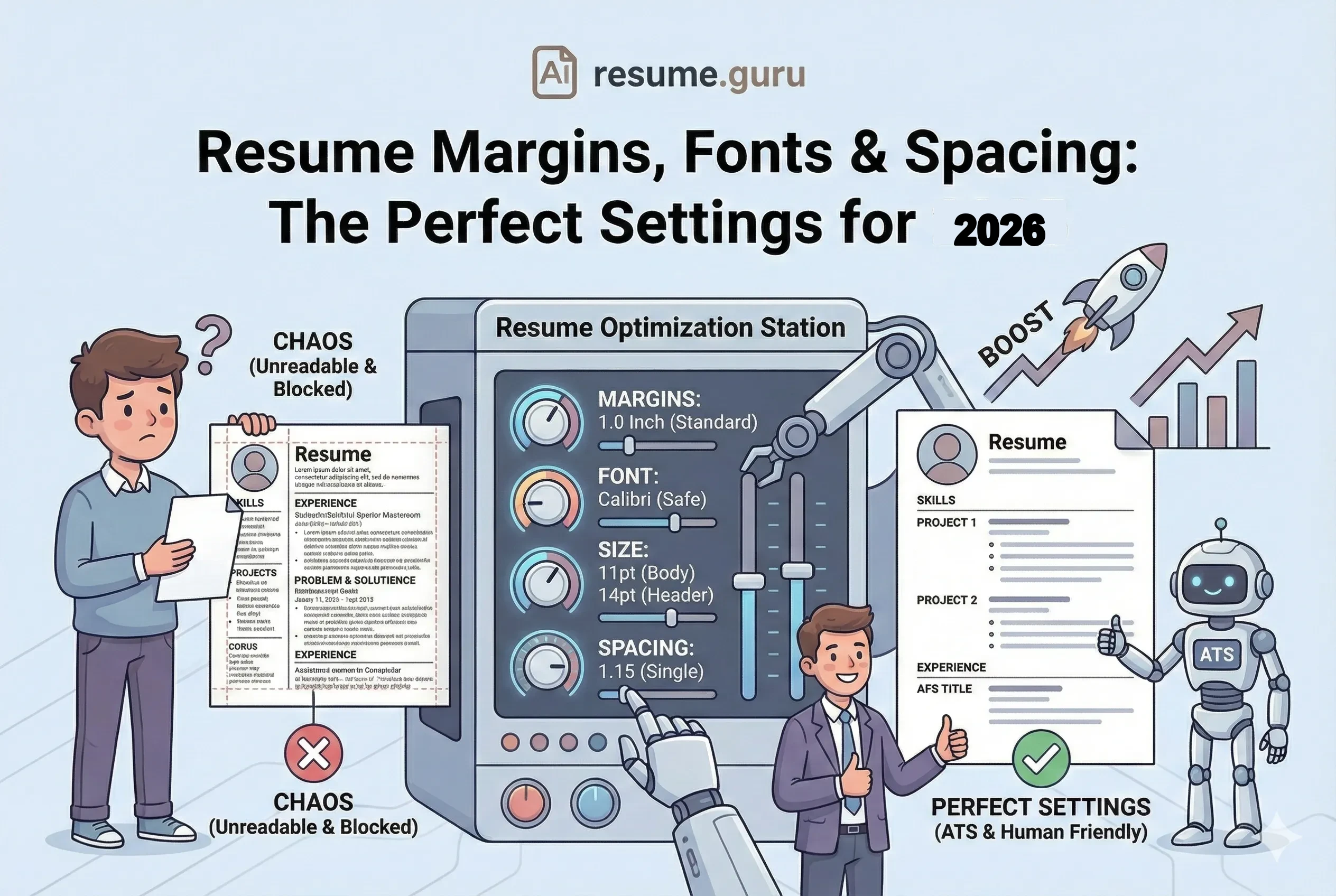
Die perfekten Einstellungen
- Seitenränder: 2,5 cm Standard, 1,5-2 cm Minimum
- Fließtext-Größe: 10-12pt (11pt ideal)
- Überschriften-Größe: 14-16pt
- Name: 18-24pt
- Zeilenabstand: 1,0-1,15 (einfach)
- Schriftart: Calibri, Arial, Helvetica oder Georgia
Seitenränder: Wie viel Weißraum ist richtig?
Seitenränder kontrollieren den Weißraum um Ihren Inhalt. Zu breit verschwenden Sie Platz. Zu eng wirkt Ihr Lebenslauf gedrängt.
Der Standard: 2,5 cm rundherum
Standard-Einstellung
2,5 cm Ränder auf allen Seiten (oben, unten, links, rechts) ist der sichere, professionelle Standard. Es ist, was die meisten ATS-Systeme erwarten und was beim Drucken am besten aussieht.
Wann anpassen
| Randgröße | Wann verwenden | Risiko-Level |
|---|---|---|
| 2,5 cm | Standard—als Default verwenden | Sicher ✅ |
| 2 cm | Etwas mehr Platz für Inhalt nötig | Sicher ✅ |
| 1,5 cm | Absolutes Minimum für dichten Inhalt | Grenzwertig ⚠️ |
| <1,5 cm | Nie | ❌ Inhalt wird abgeschnitten |
Der „Alles reinpacken”-Mythos
Tun Sie das nicht
„Ich verkleinere einfach die Ränder, um alles auf eine Seite zu bekommen.”
Das erzeugt eine Textwand ohne Luft zum Atmen. Recruiter übergehen gedrängte Lebensläufe unbewusst—selbst wenn der Inhalt großartig ist.
Besserer Ansatz: Streichen Sie schwachen Inhalt, statt Ränder zu verkleinern.
Ränder in gängigen Tools einstellen
Microsoft Word: Seitenlayout → Seitenränder → Benutzerdefinierte Seitenränder → Alle auf 2,5 cm setzen
Google Docs: Datei → Seite einrichten → Alle Ränder auf 2,5 cm setzen
AI ResumeGuru Editor: Unsere Vorlagen haben optimierte Ränder eingebaut—Sie können sich auf den Inhalt konzentrieren.
Schriftart: Welche Schrift verwenden
Ihre Schriftwahl beeinflusst sowohl ATS-Parsing als auch menschliche Lesbarkeit.
ATS-freundliche Schriften (Sichere Wahl)
| Schriftart | Stil | Am besten für |
|---|---|---|
| Calibri | Serifenlos, Modern | Standard für die meisten Vorlagen (sauber, professionell) |
| Arial | Serifenlos, Klassisch | Universelle Kompatibilität, sehr gut lesbar |
| Helvetica | Serifenlos, Premium | Klare Linien, designorientiert (Mac-Standard) |
| Georgia | Serif, Professionell | Traditionelle Branchen, mehr Charakter |
| Times New Roman | Serif, Klassisch | Akademie, Recht, sehr traditionelle Positionen |
| Roboto | Serifenlos, Google | Modern, tech-freundlich, exzellent auf Bildschirmen |
| Lato | Serifenlos, Freundlich | Ausgewogene Wärme und Professionalität |
Schriften, die Sie vermeiden sollten
Diese niemals verwenden
Dekorative Schriften:
- Comic Sans (unprofessionell)
- Papyrus (wirkt veraltet)
- Brush Script (schwer lesbar)
- Impact (zu schwer)
Warum sie scheitern:
- ATS erkennt Zeichen möglicherweise nicht
- Sie wirken unprofessionell
- Sie sind schwer schnell zu scannen
- Sie werden möglicherweise nicht auf allen Systemen dargestellt
Schriftpaarung (bei zwei Schriften)
Wenn Sie Abwechslung möchten, folgen Sie dieser Regel:
Die sichere Paarungs-Regel
Eine Schrift für Überschriften, eine für Fließtext—und beide aus derselben Familie oder demselben Stil.
Beispiele:
- Überschriften: Calibri Bold → Fließtext: Calibri Regular
- Überschriften: Roboto Medium → Fließtext: Roboto Light
- Überschriften: Georgia Bold → Fließtext: Georgia Regular
Verwenden Sie nie mehr als 2 Schriften insgesamt.
Schriftgröße: Die Hierarchie, die funktioniert
Ihr Lebenslauf sollte eine klare visuelle Hierarchie haben, damit Recruiter wissen, wo sie hinschauen sollen.
Die Größen-Leiter
IHR NAME             →  18-24pt (größte)
Abschnitts-Überschriften  →  14-16pt (fett)
Jobtitel             →  11-12pt (fett)
Firma/Datum          →  10-11pt
Fließtext/Stichpunkte   →  10-12pt (11pt ideal)
Größenempfehlungen nach Bereich
| Element | Größe | Schriftstärke |
|---|---|---|
| Ihr Name | 18-24pt | Fett |
| Kontaktdaten | 10-11pt | Normal |
| Abschnitts-Überschriften | 14-16pt | Fett oder GROSSBUCHSTABEN |
| Jobtitel | 11-12pt | Fett |
| Firmenname | 10-11pt | Normal oder Kursiv |
| Zeiträume | 10-11pt | Normal |
| Stichpunkte | 10-12pt | Normal |
| Skills | 10-11pt | Normal |
Die 10pt-Untergrenze
Gehen Sie nie unter 10pt für irgendeinen Text. Es wird unleserlich—besonders auf gedruckten Kopien oder komprimierten PDFs.
Wenn Sie nicht alles bei 10pt+ unterbringen, haben Sie zu viel Inhalt. Kürzen Sie.
Zeilenabstand: Atempausen schaffen
Zeilenabstand (Durchschuss) kontrolliert den vertikalen Abstand zwischen Textzeilen.
Die Regeln
| Wo | Abstand | Warum |
|---|---|---|
| Innerhalb von Stichpunkten | 1,0 - 1,15 | Hält Inhalt kompakt und scannbar |
| Nach Berufsstationen | 1,5 Zeilen oder 6-8pt | Visuelle Trennung zwischen Positionen |
| Zwischen Abschnitten | 12-18pt oder Doppelzeile | Klare Abschnittstrennungen |
Best Practices für Abstände
- 1
Verwenden Sie einfachen Abstand (1,0-1,15) für Fließtext
Das ist Standard für Lebensläufe. Doppelter Abstand verschwendet Platz und sieht nach Auffüllen aus.
- 2
Fügen Sie zusätzlichen Abstand zwischen Abschnitten ein
12-18pt Abstand vor jeder neuen Abschnittsüberschrift schafft visuelle Hierarchie.
- 3
Halten Sie Stichpunkte eng
Stichpunkte innerhalb derselben Position sollten minimalen Abstand haben (0-3pt dazwischen).
- 4
Verwenden Sie konsistente Abstände durchgehend
Wenn Abschnitt A 12pt davor hat, sollte Abschnitt B das auch haben. Inkonsistenz wirkt schlampig.
Profi-Formatierungstipp
In Word/Google Docs verwenden Sie „Abstand nach Absatz” statt zweimal Enter zu drücken. Das gibt Ihnen präzise Kontrolle und hält die Formatierung beim Bearbeiten konsistent.
Ausrichtung: Einfach halten
Das tun ✅
- Fließtext linksbündig (Standard-Lesemuster)
- Stichpunkte linksbündig
- Name/Header zentriert oder linksbündig
- Zeiträume rechtsbündig (optional—können auch in derselben Zeile stehen)
Das vermeiden ❌
- Blocksatz (erzeugt ungleichmäßige Wortabstände)
- Rechtsbündiger Fließtext (schwer lesbar)
- Zentrierte Stichpunkte (chaotisch)
- Gemischte Ausrichtung innerhalb von Abschnitten
Das Standard-Layout
LINKE SPALTE                               RECHTE SPALTE
─────────────────────────────────────────────────────
Jobtitel                                   Zeitraum
Firmenname | Standort

• Stichpunkt (linksbündig)
• Weiterer Stichpunkt
• Dritter Erfolg
Visuelle Hierarchie-Checkliste
Bevor Sie absenden, sollte Ihr Lebenslauf alle diese Punkte erfüllen:
Formatierungs-Checkliste
- Name ist der größte Text auf der Seite (18-24pt)
- Abschnittsüberschriften sind klar sichtbar (14-16pt, fett)
- Fließtext ist lesbar (10-12pt)
- Konsistente Abstände zwischen allen Abschnitten
- Seitenränder mindestens 1,5 cm auf allen Seiten
- Nur 1-2 Schriftarten verwendet
- Kein Text wird beim Drucken abgeschnitten
- Linksbündiger Text durchgehend (kein Blocksatz)
Häufige Formatierungsfehler
Fehler 1: Inkonsistente Größen
Wenn Ihr erster Job 12pt-Titel hat und der zweite 11pt, wirkt das nachlässig. Wählen Sie eine Größe und bleiben Sie dabei.
Fehler 2: Zu viele Schriftstärken
Fett + Kursiv + Fett-Kursiv + Normal + Light = visuelles Chaos. Beschränken Sie sich auf: Normal + Fett. Das war’s.
Fehler 3: Dekorative Elemente
Aufwändige Trennlinien, Icons überall, farbige Kästen, Farbverläufe—sie mögen in Design-Tools gut aussehen, aber ATS kann sie nicht parsen und sie lenken vom Inhalt ab.
Fehler 4: Enge Ränder + Kleine Schrift
Wenn Sie 1,5 cm Ränder UND 9pt Schrift haben, schreit Ihr Lebenslauf „Ich versuche, zu viel reinzupacken.” Kürzen Sie den Inhalt stattdessen.
Ein- vs. Zweiseiter-Formatierung
| Lebenslauf-Länge | Wann angemessen | Formatierungs-Anpassungen |
|---|---|---|
| Eine Seite | 0-10 Jahre Erfahrung | Standard-Ränder (2,5 cm), 11pt Schrift |
| Zwei Seiten | 10+ Jahre, Führungskräfte, Akademiker | Können etwas kleinere Ränder verwenden (2 cm), aber 10pt Minimum halten |
Die Zweiseiten-Regel
Wenn Sie auf zwei Seiten gehen, stellen Sie sicher, dass Seite zwei substantiellen Inhalt hat—nicht nur 3 Zeilen Skills. Wenn Seite zwei meist leer ist, kürzen Sie auf eine Seite.
Vorlagen-Schnellreferenz
Einsteiger-Lebenslauf
- Ränder: 2,5 cm
- Name: 20pt Fett
- Überschriften: 14pt Fett
- Fließtext: 11pt Normal
- Zeilenabstand: 1,15
- Schrift: Calibri
Mid-Senior Lebenslauf
- Ränder: 2-2,5 cm
- Name: 22pt Fett
- Überschriften: 14pt Fett
- Fließtext: 11pt Normal
- Zeilenabstand: 1,0
- Schrift: Arial oder Roboto
Führungskraft-Lebenslauf
- Ränder: 2 cm
- Name: 24pt Fett
- Überschriften: 16pt Fett
- Fließtext: 11pt Normal
- Zeilenabstand: 1,0-1,15
- Schrift: Georgia oder Calibri
Tools für perfekte Formatierung
Überspringen Sie den Formatierungs-Aufwand
Unsere Lebenslauf-Vorlagen haben perfekte Ränder, Schriften und Abstände eingebaut. Fügen Sie einfach Ihren Inhalt hinzu.
Vorlagen durchstöbernDas Fazit
Perfekte Formatierung ist unsichtbar. Wenn sie richtig gemacht ist, bemerkt sie niemand—Ihr Inhalt wird einfach flüssig gelesen.
Wenn sie falsch gemacht ist, ist sie das Erste, was auffällt.
Die sichere Formel:
- 2,5 cm Seitenränder
- 11pt Fließtext
- Calibri oder Arial
- Einfacher Zeilenabstand
- Klare Hierarchie
Halten Sie sich daran, und Formatierung wird Sie nie ein Vorstellungsgespräch kosten.
Verwandte Ressourcen
- ATS-freundlicher Lebenslauf Guide — Komplette Optimierungsstrategie
- Ein- vs. Zweispalter — Layout-Entscheidungen
- Farbe im Lebenslauf — Visuell aufwerten, aber sicher
- Lebenslauf-Beispiele — Formatierung in Aktion sehen
- Lebenslauf-Vorlagen — Vorformatierte Designs
- KI-Lebenslauf-Builder — Mit KI-Unterstützung erstellen
- Lebenslauf-Editor — Automatisch formatierte Erstellung
- Alle Lebenslauf-Tools — Kostenlose Formatierungs- & Optimierungs-Tools
Häufig gestellte Fragen
Was sind die besten Seitenränder für einen Lebenslauf 2026?
Standard sind 2,5 cm auf allen Seiten. Sie können auf 1,5-2 cm reduzieren, wenn Sie mehr Platz benötigen, aber gehen Sie nie unter 1,5 cm—das wirkt gedrängt und kann beim Drucken abgeschnitten werden.
Welche Schriftgröße sollte ich im Lebenslauf verwenden?
10-12pt für Fließtext (11pt ist ideal), 14-16pt für Abschnittsüberschriften und 18-24pt für Ihren Namen. Gehen Sie nie unter 10pt—das wird unleserlich.
Welche Schriftart ist am besten für einen ATS-freundlichen Lebenslauf?
ATS-sichere Schriften sind Arial, Calibri, Helvetica, Georgia und Times New Roman. Vermeiden Sie dekorative Schriften, Schreibschriften oder alles, was besondere Installation erfordert.
Sollte ich einfachen oder doppelten Zeilenabstand verwenden?
Einfacher Abstand (1,0 oder 1,15) innerhalb von Abschnitten. Etwas mehr Abstand (1,5-2,0 Zeilen) zwischen Abschnitten für visuelle Trennung. Nie doppelter Abstand innerhalb von Absätzen.
Jetzt in die Praxis umsetzen
Die Theorie steht. Das hier dauert wenige Minuten und funktioniert mit dem Lebenslauf, den Sie schon haben.