Je hebt die groene halve cirkel vast wel op LinkedIn-foto’s gezien, de #OpenToWork-rand. Misschien vraag je je af wat het betekent, of je hem moet gebruiken, en of je baas ontdekt dat je aan het solliciteren bent.
Kort antwoord: Open to Work is een gratis LinkedIn-functie die signaleert dat je op zoek bent naar een nieuwe baan. Je stelt je baanvoorkeuren in en LinkedIn toont je aan recruiters, publiek (met de groene banner) of privé (alleen recruiters). Deze gids legt precies uit hoe het werkt, wie het kan zien, hoe lang je het aan laat staan, het oplichtersrisico, het wanhoop-debat, en hoe je het aan- en uitzet.
Voordat je de schakelaar omzet, maak eerst één ding waar: je headline moet al recruiter-klaar zijn, want de banner zorgt dat je gevonden wordt, maar je headline zorgt dat ze klikken. Onze gratis LinkedIn Bio Generator maakt die in een paar minuten.
Even dit
Deze post gaat specifiek over de Open to Work-instelling. Voor het schrijven van je headline en samenvatting, zie onze LinkedIn bio gids; voor je hele profiel, zie onze gids voor LinkedIn profiel optimalisatie.
Kort samengevat
- Open to Work signaleert dat je solliciteert en helpt recruiters je te vinden, gratis.
- Drie opties: publieke groene rand (iedereen), alleen recruiters (discreet), of alleen zichtbaar voor jou (privé).
- Werk je? Gebruik alleen-recruiters, maar weet dat LinkedIn geen volledige privacy kan garanderen.
- De publieke rand levert ruwweg 40% meer recruiter-InMails op, volgens LinkedIn-data.
- Het nadeel: een publieke banner trekt ook oplichters aan, dus controleer ongevraagde berichten.
Wat betekent ‘Open to Work’ precies?
Open to Work is een gratis LinkedIn-functie die recruiters laat weten dat je openstaat voor een nieuwe baan. Je vult je baanvoorkeuren in (gewenste functies, locaties, type dienstverband, startdatum) en LinkedIn gebruikt die om je te tonen aan recruiters die op zulke profielen zoeken. Je bepaalt zelf wie het ziet: iedereen, alleen recruiters, of alleen jij. Het kost niets en is in twee minuten ingesteld.
De drie zichtbaarheidsopties
Dit is het deel dat het meest uitmaakt. Als je Open to Work aanzet, kies je wie het kan zien. Er zijn drie instellingen, niet twee, en die derde brengt veel mensen in de war.
| Publieke groene rand | Alleen recruiters |
|---|---|
| Zichtbaar voor iedereen: je netwerk plus je werkgever | Alleen zichtbaar voor LinkedIn Recruiter-gebruikers |
| Voegt de groene #OpenToWork-fotorand toe | Geen zichtbare badge, volledig discreet |
| Maximaal bereik; connecties kunnen je doorverwijzen | Minder bereik; geen signaal naar je netwerk |
| Je huidige baas kan het zien | LinkedIn probeert het te verbergen voor je bedrijf (niet gegarandeerd) |
| Beste voor: werkloos, starters, open netwerkers | Beste voor: nu werkzaam, senior of gevoelige rollen |
Er is ook een stillere derde instelling: alleen zichtbaar voor jou. Daarmee passen je voorkeuren alleen je eigen baanaanbevelingen aan en zien ze verder niemand, ook recruiters niet. Als je banner “niet verschijnt”, is deze instelling vaak de reden (meer daarover hieronder).
Meer recruiter-InMails
Leden die de publieke Open to Work-fotorand toevoegen, gemiddeld
Source: LinkedIn eigen data, 2024
Kan je werkgever het zien?
Het antwoord hangt af van je keuze:
- Publieke rand: Ja. LinkedIn stelt dat dit recruiters én mensen bij je huidige bedrijf omvat. De groene banner is voor iedereen zichtbaar.
- Alleen recruiters: LinkedIn probeert het te verbergen voor LinkedIn Recruiter-gebruikers bij het bedrijf dat je als huidige werkgever hebt aangegeven, maar kan geen volledige privacy garanderen. Bureaurecruiters, aparte licenties of verouderde profielgegevens kunnen het laten uitlekken.
Dit is de grootste zorg voor mensen die al een baan hebben. Is dat jou, zie dan verderop ons stuk over het aanzetten als je al werkt.
Behandel alleen-recruiters niet als waterdicht
Alleen-recruiters is veel discreter dan de publieke banner, maar het is gepoogde privacy, geen garantie. Moet je zoektocht volledig geheim blijven voor je werkgever, wees dan voorzichtig en houd je veld “huidig bedrijf” kloppend, zodat de verberglogica van LinkedIn kan werken.
Komt het wanhopig over?
De oude angst was dat de groene banner “neem me alsjeblieft aan” schreeuwt. De realiteit in 2026 is genuanceerder:
- Tegen: Sommigen vinden dat de publieke rand wanhopig kan overkomen of je onderhandelingspositie verzwakt, een zorg die het sterkst speelt bij senior- en directierollen.
- Voor: Volgens LinkedIns eigen data ontvangen leden met de publieke Open to Work-rand ongeveer 40% meer recruiter-InMails. En na jaren van massa-ontslagen in de tech is openlijk solliciteren normaal geworden. Veel senior mensen gebruiken de banner inmiddels openlijk.
Het oordeel
Voor de meeste werkzoekenden is de publieke rand niet wanhopig. Het is efficiënt, en het zorgt dat je gevonden wordt. Maar werk je nog of jaag je op directierollen, dan is alleen-recruiters de veiligere keuze. Kies op basis van je situatie, niet op basis van het oude stigma.
Het nadeel waar niemand je voor waarschuwt: oplichting
Dit is het deel dat de meeste gidsen overslaan. Een publieke #OpenToWork-banner is een vlag die zegt “ik ben actief op zoek en gemotiveerd”, en dat trekt naast echte recruiters ook de verkeerde mensen aan.
Patronen die vaak toenemen zodra je banner publiek wordt:
- Nep-recruiters met gloednieuwe of nauwelijks ingevulde profielen die berichten over een “perfecte rol” die verdacht vaag is.
- Phishingberichten met een link naar een nep-”sollicitatieportaal” dat je inloggegevens of persoonsgegevens binnenhaalt.
- Voorschot-oplichting waarbij om een sollicitatievergoeding, borg voor apparatuur of “onboardingsoftware” wordt gevraagd die je vooraf moet betalen.
- Cursus- en coachingpitches vermomd als werving, die een betaalde cv-herschrijving of carrièreprogramma pushen.
Hoe je een ongevraagd recruiterbericht controleert
- Check de leeftijd van het profiel, het aantal connecties en of het bedrijf echt bestaat.
- Betaal nooit een sollicitatievergoeding, borg of 'trainingskosten'. Echte banen rekenen je niets.
- Wees op je hoede bij druk om meteen over te stappen naar WhatsApp, Telegram of privé-e-mail.
- Deel geen bankgegevens, BSN of identiteitsdocumenten vóór een geverifieerd aanbod.
- Zoek de bedrijfsnaam plus 'oplichting' voordat je reageert op iets dat raar voelt.
Dit is geen reden om de banner te vermijden. Het is een reden om scherp te blijven. Diezelfde scepsis helpt je ook nepvacatures te herkennen, wat we behandelen in onze gids over spookvacatures en hoe je ze herkent.
Welke functietitels en voorkeuren moet je invullen?
De stap “Voeg je baanvoorkeuren toe” is waar de meeste mensen te weinig in investeren, en die bepaalt direct wie je vindt. LinkedIn matcht recruiters grotendeels op functietitel aan kandidaten, dus de titels die je invult, wegen zwaarder dan je huidige.
Een paar regels die werken:
- Gebruik titels waar recruiters echt op zoeken. Sla creatieve interne namen als “Growth Ninja” over. Een recruiter typt “Marketingmanager”, niet “Merkmagiër”.
- Voeg 3 tot 5 varianten toe. Voor een PM kan dat zijn: Productmanager, Senior Productmanager, Group Productmanager en Product Lead. Meer oppervlak betekent meer matches.
- Je voorkeuren wegen zwaarder dan je huidige titel bij het matchen. Een developer die de overstap naar management wil maken, kan managementtitels vermelden nog voordat hij die functie heeft. LinkedIn toont je voor wat je wilt, niet alleen voor wat je nu bent.
- Stel realistische filters in voor locatie en type baan. Sta je open voor thuiswerken, zeg dat dan expliciet, want veel recruiters filteren erop.
Heb je die gezochte titels eenmaal gekozen, schrijf dan je headline eromheen, zodat het profiel waar een recruiter op klikt, aansluit op de zoekopdracht die je naar boven bracht. Onze LinkedIn Bio Generator bouwt een headline rond de exacte titels die je nastreeft, en onze gids met voorbeelden van cv-koppen toont de patronen die zowel voor mensen als voor zoekopdrachten goed werken.
Hoe lang moet je hem aan laten staan?
Laat Open to Work aan zolang je actief zoekt, en zet hem uit zodra je een aanbod accepteert. Een paar praktische punten:
- Ververs je voorkeuren elke 3 à 4 maanden. Titels, doelbedrijven en salarisverwachtingen verschuiven. Een verouderde instelling matcht je aan de verkeerde rollen.
- Blijf op InMails reageren. Ga je lang stil op recruiterberichten, dan kan LinkedIn je zichtbaarheid stilletjes verlagen of pauzeren, want de functie is bedoeld voor actieve zoekers.
- Laat hem niet aan staan nadat je bent aangenomen. Een blijvende banner verwart je nieuwe netwerk en kan overkomen als “kijkt alweer rond”.
Zet een herinnering om te verversen
Zet elk kwartaal een herinnering in je agenda om je titels en locaties na te lopen. Het kost twee minuten en houdt je matches de hele zoektocht relevant.
Moet je het aanzetten als je al een baan hebt?
Ja, met één regel: gebruik alleen-recruiters, nooit de publieke rand. De discrete instelling toont je nog steeds aan recruiters zonder een groene banner te tonen die je manager in zijn feed zou kunnen zien.
Dat gezegd hebbende: alleen-recruiters is gepoogde privacy, geen garantie (zie het stuk over je werkgever hierboven). Mag je zoektocht absoluut niet uitlekken, weeg dan af of je de functie überhaupt gebruikt, en leun meer op directe benadering en sollicitaties. Voor stillere, profielbrede zetten die je werkgever niet alarmeren, loopt onze gids voor LinkedIn profiel optimalisatie de subtiele signalen door die recruiters opmerken.
Hoe zet je het aan?
- 1
Open je profiel
Klik op het Ik-icoon en dan op Profiel weergeven (of tik op mobiel op je foto).
- 2
Klik op 'Open to'
Zoek de knop 'Open to' onder je headline en kies 'Een nieuwe baan zoeken'.
- 3
Voeg je baanvoorkeuren toe
Titels, locaties, type baan en startdatum. Gebruik 3 tot 5 gezochte titelvarianten; recruiters matchen erop.
- 4
Kies wie het ziet
Kies 'Alle LinkedIn-leden' (publieke rand), 'Alleen recruiters' (privé) of 'Alleen zichtbaar voor jou' (alleen voor je aanbevelingen).
- 5
Opslaan
Je voorkeuren gaan live, en de groene rand verschijnt alleen als je 'Alle LinkedIn-leden' koos.
Waarom verschijnt mijn Open to Work-banner niet?
Heb je hem aangezet maar verschijnt er geen groene rand, loop dan deze lijst af:
- Je koos ‘Alleen recruiters’ of ‘Alleen zichtbaar voor jou’. Geen van beide toont een publieke rand. Alleen “Alle LinkedIn-leden” voegt de groene badge toe.
- De app toont een verouderde weergave. Log uit en weer in, of check je profiel in een browser ter controle.
- LinkedIn heeft de functie automatisch gepauzeerd. Reageerde je lang niet op InMails, dan kan je zichtbaarheid verlaagd zijn. Werk je voorkeuren bij om hem te heractiveren.
- Je sloeg op zonder zichtbaarheid te kiezen. Open de ‘Open to’-instellingen opnieuw en controleer of de zichtbaarheidskeuze echt is opgeslagen.
Hoe zet je het uit?
Dat gaat snel:
- 1
Vind het 'Open to work'-vak
Het staat onder je headline op je profiel.
- 2
Klik op het potloodicoon
Open de instellingen voor de functie.
- 3
Klik op Verwijderen
Dit verwijdert je voorkeuren en haalt de groene rand direct weg.
Vergeet niet hem uit te zetten zodra je een aanbod accepteert.
Eerst gevonden worden, dan gekozen worden
Open to Work aanzetten zorgt dat je gevonden wordt. Maar recruiters beoordelen je headline en Info-sectie nog steeds in seconden, en zodra ze geïnteresseerd zijn, vragen ze meteen om je cv. De badge brengt ze binnen; je profiel en cv zorgen voor de conversie.
Komen de berichten niet, of komen ze wel maar leiden ze nergens toe, dan zit het probleem meestal stroomafwaarts van de banner. Onze gids over waarom je cv geen uitnodigingen oplevert behandelt de meest voorkomende redenen waarom recruiters na de eerste blik stil blijven.
Maak je profiel de klik waard
Open to Work zorgt dat je ontdekt wordt; je headline, samenvatting en cv doen de rest. Maak een recruiter-klare headline met de gratis LinkedIn Bio Generator en repareer daarna het cv waar recruiters vervolgens om vragen met de AI CV Maker. Allebei gratis met een account.
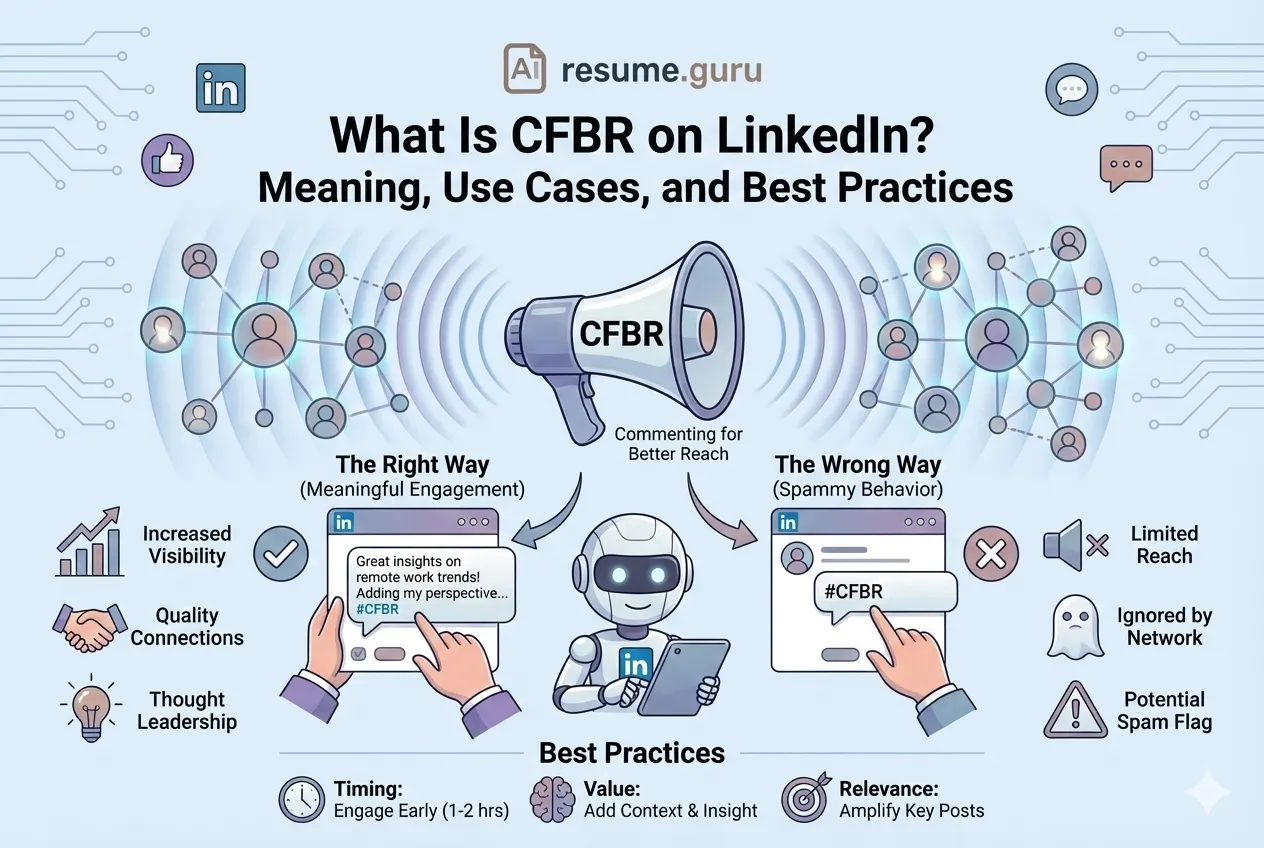
Probeer de LinkedIn Bio GeneratorVoor de cv-kant ga je naar de AI CV Maker en heb je in minuten een recruiter-klaar concept. Wil je meteen weten wat CFBR en andere LinkedIn-afkortingen betekenen? Zie onze uitleg over wat CFBR betekent op LinkedIn.
Gerelateerde bronnen
- LinkedIn Bio Generator — Schrijf een recruiter-klare headline en samenvatting
- LinkedIn Profiel Optimalisatie — Optimaliseer je hele profiel
- LinkedIn Bio Schrijven — Schrijf je headline en Info-sectie
Veelgestelde vragen
Wat betekent 'Open to Work' op LinkedIn?
Open to Work is een gratis LinkedIn-functie die signaleert dat je op zoek bent naar een nieuwe baan. Je voegt baanvoorkeuren toe (functies, locaties, type baan) en LinkedIn laat je aan recruiters zien. Je kunt het publiek tonen met een groene #OpenToWork-fotorand, of privé zodat alleen recruiters het zien.
Komt 'Open to Work' wanhopig over?
Voor de meeste mensen niet. Massa-ontslagen hebben openlijk solliciteren genormaliseerd. LinkedIn-data laat zien dat leden met de publieke rand ongeveer 40% meer recruiter-InMails ontvangen. Heb je nu werk of mik je op een seniorrol, dan is de discrete recruiters-only-optie de veiligere keuze.
Kan mijn huidige werkgever zien dat ik Open to Work ben?
Dat hangt af van de optie die je kiest. De publieke groene banner is voor iedereen zichtbaar, ook voor mensen bij je bedrijf. De recruiters-only-instelling probeert het te verbergen voor LinkedIn Recruiter-gebruikers bij je werkgever, maar LinkedIn kan volledige privacy niet garanderen, dus behandel het niet als volledig verborgen.
Hoe lang moet je Open to Work op LinkedIn aan laten staan?
Laat het aan tot je een aanbod accepteert, en zet het dan uit. Ververs je baanvoorkeuren elke 3 à 4 maanden zodat de functietitels actueel blijven. Reageer je niet meer op recruiter-InMails, dan kan LinkedIn je zichtbaarheid stilletjes pauzeren, dus reageer of werk je voorkeuren bij om de functie actief te houden.
Welke functietitels moet ik bij Open to Work invullen?
Gebruik de exacte titels waarop recruiters zoeken, niet creatieve interne benamingen. Voeg 3 tot 5 varianten toe (bijvoorbeeld Productmanager, Senior Productmanager, Product Lead). Je voorkeuren wegen zwaarder dan je huidige functietitel bij het matchen, dus een developer kan managementrollen vermelden als dat de volgende stap is.
Trekt Open to Work oplichters aan?
Soms wel. De publieke banner trekt echte recruiters aan, maar ook nep-recruiters, phishingberichten en pitches voor cursussen of coaching. Wees voorzichtig met ongevraagde aanbiedingen: betaal nooit een sollicitatievergoeding, deel geen bankgegevens, en stap niet snel over naar een chat buiten het platform. Controleer de recruiter en het bedrijf voordat je reageert.
Waarom verschijnt mijn Open to Work-banner niet?
De meest voorkomende oorzaak is dat je 'Alleen recruiters' hebt gekozen, want die toont nooit een publieke rand. Andere oorzaken: je koos 'Alleen zichtbaar voor jou', de app toont een verouderde weergave (log uit en weer in), of LinkedIn heeft de functie automatisch gepauzeerd omdat je niet meer op InMails reageerde.
Moet je Open to Work aanzetten als je al een baan hebt?
Ja, maar gebruik de recruiters-only-optie, niet de publieke rand. Zo houd je je zoektocht discreet terwijl je toch aan recruiters wordt getoond. Vermijd de groene banner als je zoektocht echt geheim moet blijven, want LinkedIn kan privacy tegenover je huidige werkgever niet volledig garanderen.
Is de Open to Work-banner de moeite waard?
Voor de meeste werkzoekenden wel. Het is gratis, kost twee minuten, en LinkedIn-data laat zien dat de publieke rand ruwweg 40% meer recruiter-InMails oplevert. Het is een zichtbaarheidssignaal, geen garantie. Een sterke headline en een goed profiel zetten dat extra bereik om in echte gesprekken.
Hoe zet je Open to Work weer uit op LinkedIn?
Ga naar het 'Open to work'-vak onder je headline, klik op het potloodicoon en kies Verwijderen. Dat haalt je voorkeuren weg en zet de groene rand direct uit. Doe dit zodra je een aanbod accepteert, want een blijvende banner verwart je nieuwe netwerk.
Breng dit in de praktijk
De theorie heb je. Dit kost een paar minuten en werkt met het cv dat je al hebt.