Sie haben Ihren Lebenslauf perfektioniert. Jeden Stichpunkt optimiert. Dreifach auf Tippfehler geprüft.
Aber die LinkedIn URL oben? Sie sieht so aus:
linkedin.com/in/max-mueller-7a3b45c8d912e3
Herzlichen Glückwunsch—Sie haben dem Personaler gerade signalisiert, dass Ihnen Details egal sind.
Höhere Einladungsquote
Für Lebensläufe mit LinkedIn-Profillink
Source: Jobvite Recruiter Nation, 2024
Die gute Nachricht: Ihre LinkedIn URL anzupassen dauert genau 2 Minuten. Sie richtig in den Lebenslauf einzufügen weitere 30 Sekunden.
Dieser Leitfaden zeigt Ihnen beides—mit Screenshots, Best Practices und der exakten Formatierung, die Personaler 2026 erwarten.
Was Sie lernen werden
- Wie Sie Ihre LinkedIn URL anpassen (Desktop + Mobil)
- Das beste URL-Format für Ihren Namen und Beruf
- Genau wo und wie Sie sie zum Lebenslauf hinzufügen
- Häufige Fehler, die unprofessionell wirken
Warum Ihre LinkedIn URL wichtiger ist als Sie denken
Seien wir ehrlich: Die meisten Jobsuchenden ignorieren ihre LinkedIn URL komplett.
Das ist eine verpasste Chance. Hier ist der Grund:
Der Personaler
Prüfen das LinkedIn-Profil eines Kandidaten während des Einstellungsprozesses
Source: Jobvite, 2024
Wenn ein Personaler Ihren Lebenslauf sieht, liest er ihn nicht nur—er googelt Sie, scannt Ihr LinkedIn und sucht nach Konsistenz zwischen Lebenslauf und Online-Präsenz.
Eine unaufgeräumte Standard-URL (linkedin.com/in/max-mueller-abc123xyz) signalisiert:
- Sie achten nicht auf Details
- Sie haben Ihr berufliches Profil nicht vollständig eingerichtet
- Sie verstehen moderne Jobsuche möglicherweise nicht
Eine saubere benutzerdefinierte URL (linkedin.com/in/maxmueller) signalisiert:
- Sie sind gepflegt und professionell
- Sie haben in Ihre persönliche Marke investiert
- Sie wissen, wie Personaler arbeiten
Der echte Vorteil
Eine angepasste URL ist einfacher auf Visitenkarten, in E-Mail-Signaturen und bei mündlichen Vorstellungen zu teilen. ‘Vernetzen Sie sich mit mir unter linkedin.com/in/maxmueller’ bleibt im Gedächtnis. Eine Zeichenfolge aus Zufallszeichen? Nicht wirklich.
So passen Sie Ihre LinkedIn URL an — Schritt für Schritt
Das dauert genau 2 Minuten. So geht’s:
Am Desktop
- 1
Bei LinkedIn einloggen
Gehen Sie zu linkedin.com und melden Sie sich an.
- 2
Auf Ihr Profilbild klicken
In der oberen Navigationsleiste. Wählen Sie Profil anzeigen aus dem Dropdown.
- 3
Öffentliches Profil & URL bearbeiten finden
Schauen Sie auf der rechten Seite Ihrer Profilseite. Klicken Sie auf diesen Link.
- 4
Auf das Stift-Symbol neben Ihrer URL klicken
In der rechten Seitenleiste sehen Sie Benutzerdefinierte URL bearbeiten. Klicken Sie auf den Stift.
- 5
Ihre benutzerdefinierte URL eingeben
Geben Sie Ihre bevorzugte URL-Endung ein (nur der Teil nach /in/). LinkedIn prüft die Verfügbarkeit.
- 6
Speichern klicken
Das wars! Ihre neue URL ist sofort aktiv.
Auf dem Smartphone
- 1
LinkedIn App öffnen
Tippen Sie auf Ihr Profilbild oben links.
- 2
Erneut auf Ihr Profilbild tippen
Dies öffnet Ihre vollständige Profilansicht.
- 3
Kontaktinformationen tippen
Direkt unter Ihrer Überschrift. Suchen Sie das Info-Symbol.
- 4
Auf den Stift neben Ihrer LinkedIn URL tippen
Dies öffnet den Bearbeitungsbildschirm.
- 5
Ihre benutzerdefinierte URL eingeben
Geben Sie Ihre bevorzugte Endung ein und tippen Sie auf Speichern.
Wichtige Einschränkungen
- Ihre benutzerdefinierte URL darf nur Buchstaben (a-z, A-Z), Zahlen (0-9) und Bindestriche (-) enthalten
- Sie muss zwischen 3-100 Zeichen lang sein
- Sie können Ihre URL nur 5 Mal innerhalb von 180 Tagen ändern
- LinkedIn URLs unterscheiden nicht zwischen Groß- und Kleinschreibung
Das beste LinkedIn URL-Format wählen
Ihre URL sollte professionell, einprägsam und leicht zu teilen sein. So wählen Sie die richtige:
Option 1: Ihr vollständiger Name (Für die meisten am besten)
| Beispiel | Wann verwenden |
|---|---|
linkedin.com/in/max-mueller | Ihr Name ist relativ einzigartig |
linkedin.com/in/maxmueller | Dasselbe, ohne Bindestrich |
linkedin.com/in/mmueller | Kürzer, immer noch professionell |
Option 2: Name + Unterscheidungsmerkmal (Bei häufigen Namen)
Wenn ‘maxmueller’ vergeben ist, probieren Sie diese Muster:
| Format | Beispiel |
|---|---|
| Name + Zweiter Vorname | linkedin.com/in/max-k-mueller |
| Name + Qualifikation | linkedin.com/in/maxmueller-cpa |
| Name + Branche | linkedin.com/in/maxmueller-marketing |
| Name + Stadt | linkedin.com/in/maxmueller-berlin |
Best Practices
- Halten Sie es einfach — kürzer ist besser zum Teilen
- Verwenden Sie Bindestriche — sie verbessern die Lesbarkeit (max-mueller vs maxmueller)
- Seien Sie konsistent — verwenden Sie wenn möglich denselben Namen überall
- Vermeiden Sie Zahlen — sie wirken generisch (maxmueller123 ist nicht professionell)
Vermeiden Sie dies
- Zufallszahlen:
maxmueller12345 - Jobtitel, die sich ändern:
maxmueller-manager - Firmennamen:
maxmueller-bei-siemens(was, wenn Sie gehen?) - Sonderzeichen: Ohnehin nicht erlaubt
So fügen Sie Ihre LinkedIn URL zum Lebenslauf hinzu
Jetzt der Teil, der tatsächlich in Ihrem Lebenslauf erscheint. So formatieren Sie ihn richtig:
Die richtige Platzierung
Ihre LinkedIn URL gehört in Ihren Kopfbereich/Kontaktbereich, typischerweise:
- Nach Ihrer E-Mail-Adresse
- Vor oder nach Ihrer Telefonnummer
- In derselben Zeile wie andere Kontaktdaten
| Falsch ❌ | Richtig ✅ |
|---|---|
| https://www.linkedin.com/in/max-mueller-abc123 | linkedin.com/in/max-mueller |
| LinkedIn: Klicken Sie hier für mein Profil | linkedin.com/in/max-mueller |
| www.linkedin.com/in/max-mueller (kopieren Sie diesen Link) | linkedin.com/in/max-mueller |
Das richtige Format
Für digitale Lebensläufe (PDFs per E-Mail):
max.mueller@email.de | 0151 12345678 | linkedin.com/in/max-mueller | Berlin- Entfernen Sie
https://www.— es verschwendet Platz und wirkt unaufgeräumt - Machen Sie es zu einem Hyperlink — Personaler sollten darauf klicken können
- Verwenden Sie das Format
linkedin.com/in/ihrname— sauber und professionell
Für gedruckte Lebensläufe:
Gleiches Format, aber stellen Sie sicher, dass die URL ohne Hyperlink lesbar ist:
linkedin.com/in/max-muellerProfi-Tipp: Richtig verlinken
Beim Hinzufügen Ihrer LinkedIn URL zu einem digitalen Lebenslauf:
- Schreiben Sie den sichtbaren Text:
linkedin.com/in/ihrname - Markieren Sie ihn und fügen Sie den Hyperlink hinzu
- Der Hyperlink sollte die vollständige URL sein:
https://www.linkedin.com/in/ihrname
So sieht es sauber aus, ist aber voll klickbar.
Lebenslauf-Kopfbereich Beispiele mit LinkedIn URLs
So formatieren Fachleute in verschiedenen Bereichen ihre Kontaktbereiche:
Traditionelles Format (Funktioniert für alle)
MAX MUELLER
max.mueller@email.de | 0151 12345678 | linkedin.com/in/max-mueller | München
Modernes/Tech-Format
SARAH CHEN
sarah@email.de · 0151.12345678 · linkedin.com/in/sarahchen · github.com/sarahchen
Führungskräfte-Format
MARIA SCHMIDT, MBA
Senior Marketing Director
maria.schmidt@email.de | +49 151 12345678
linkedin.com/in/maria-schmidt-mba | Frankfurt
Kreativ-Format
ALEX WEBER
UX Designer

alex@email.de
linkedin.com/in/alexweber
alexweber.design
Mehrere Links?
Wenn Sie ein Portfolio, GitHub oder eine persönliche Website haben, können Sie mehrere Links angeben. Halten Sie sie im gleichen Format und priorisieren Sie: LinkedIn kommt für die meisten Branchen zuerst, GitHub für Entwickler, Portfolio für kreative Berufe.
Häufige Fehler vermeiden
Das tun ✅
- Ihre angepasste URL verwenden
- https://www.-Präfix entfernen
- In digitalen Lebensläufen verlinken
- Im Kopfbereich mit anderen Kontaktdaten platzieren
- LinkedIn-Inhalt mit Lebenslauf abgleichen
Das vermeiden ❌
- Die Standard-URL mit Zufallszeichen verwenden
- Besuchen Sie mein LinkedIn-Profil unter... schreiben
- In einen separaten Abschnitt am Ende setzen
- Vergessen, Ihr LinkedIn-Profil zu aktualisieren
- Unterschiedliche Jobtitel im Lebenslauf vs. LinkedIn
Der #1 Fehler: Nicht übereinstimmende Informationen
Der Kandidaten aussortiert
Wenn Lebenslauf- und LinkedIn-Informationen nicht übereinstimmen
Source: CareerBuilder, 2024
Bevor Sie Ihre LinkedIn URL zum Lebenslauf hinzufügen, stellen Sie sicher:
LinkedIn-Lebenslauf Konsistenzprüfung
- Jobtitel stimmen exakt überein
- Beschäftigungsdaten sind konsistent
- Firmennamen sind gleich geschrieben
- Ihre Überschrift passt zur Zielposition
- Ihr Info-Bereich unterstützt Ihre Zusammenfassung
- Keine veralteten oder widersprüchlichen Informationen
Was ist mit ATS-Systemen?
Gute Nachrichten: LinkedIn URLs sind ATS-sicher.
Moderne Bewerbermanagementsysteme:
- Können LinkedIn URLs aus Ihrem Kontaktbereich parsen
- Bestrafen Profile nicht für soziale Links
- Ziehen manchmal sogar zusätzliche Daten aus Ihrem LinkedIn-Profil
ATS Best Practice
Verwenden Sie das Klartextformat linkedin.com/in/ihrname statt gebrandeter Icons oder Buttons. ATS-Systeme lesen Text besser als Bilder.
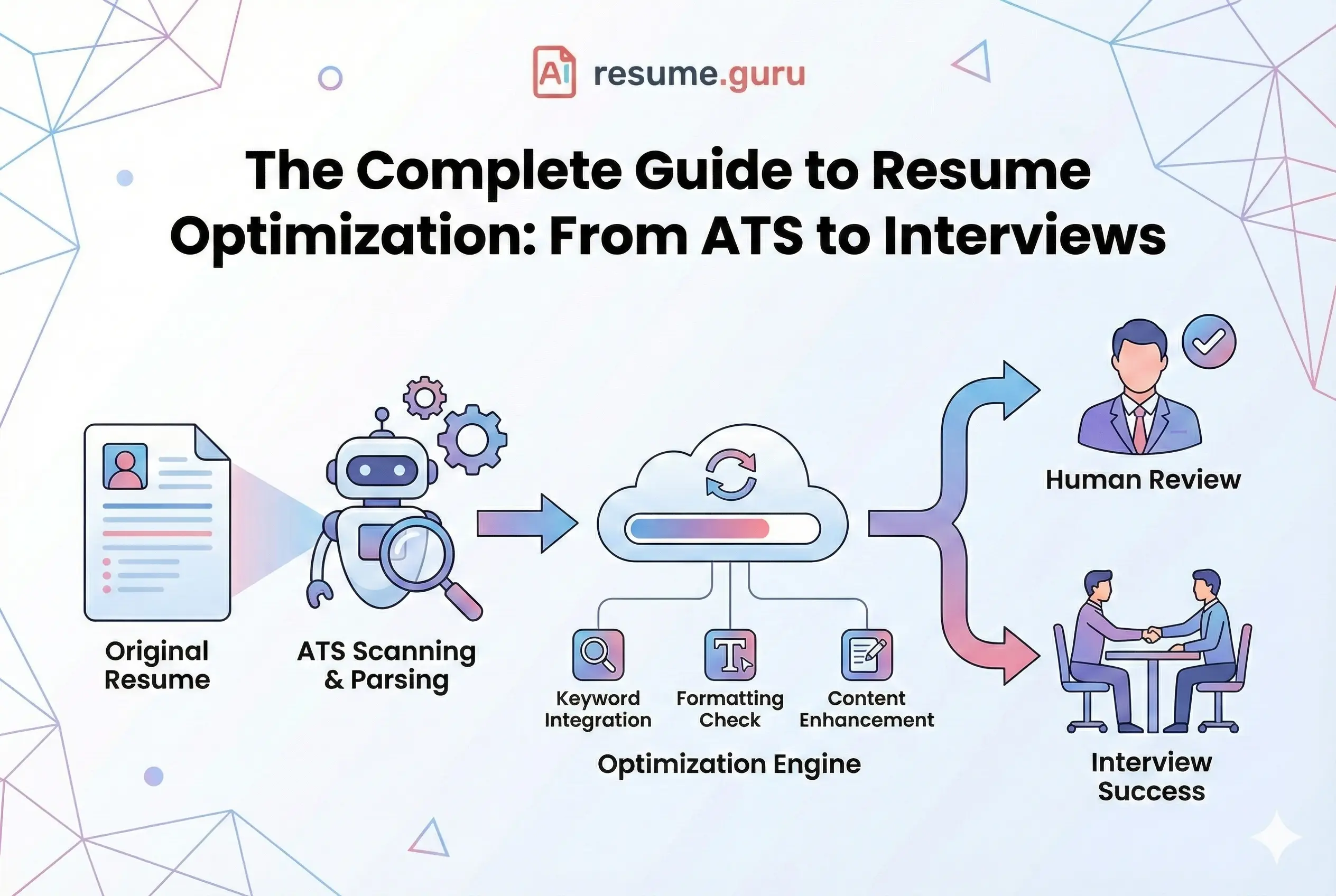
Wenn Sie sich um ATS-Optimierung sorgen, lesen Sie unseren Lebenslauf-Optimierungsleitfaden für umfassende Tipps.
Schnelle Checkliste vor dem Absenden
LinkedIn URL Endkontrolle
- LinkedIn URL mit Ihrem Namen angepasst
- https://www. aus sichtbarem Text entfernt
- Hyperlink zur vollständigen URL hinzugefügt (für digitale Lebensläufe)
- Im Kopfbereich mit E-Mail und Telefon platziert
- Alle Lebenslauf-Infos mit LinkedIn abgeglichen
- Link auf Funktion getestet
- LinkedIn-Profil auf Vollständigkeit und Aktualität geprüft
Das Fazit
Ihre LinkedIn URL ist ein winziges Detail. Aber winzige Details summieren sich.
Eine angepasste URL sagt: ‘Ich bin gründlich. Ich bin professionell. Ich verstehe moderne Jobsuche.’
Es dauert 2 Minuten zum Anpassen. 30 Sekunden zum Hinzufügen. Null Gründe, es nicht zu tun.
Bereit, Ihren Lebenslauf zu erstellen?
Unser Lebenslauf-Builder formatiert Ihre LinkedIn URL automatisch korrekt. Einfach einfügen, wir erledigen den Rest.
Meinen Lebenslauf erstellenVerwandte Ressourcen
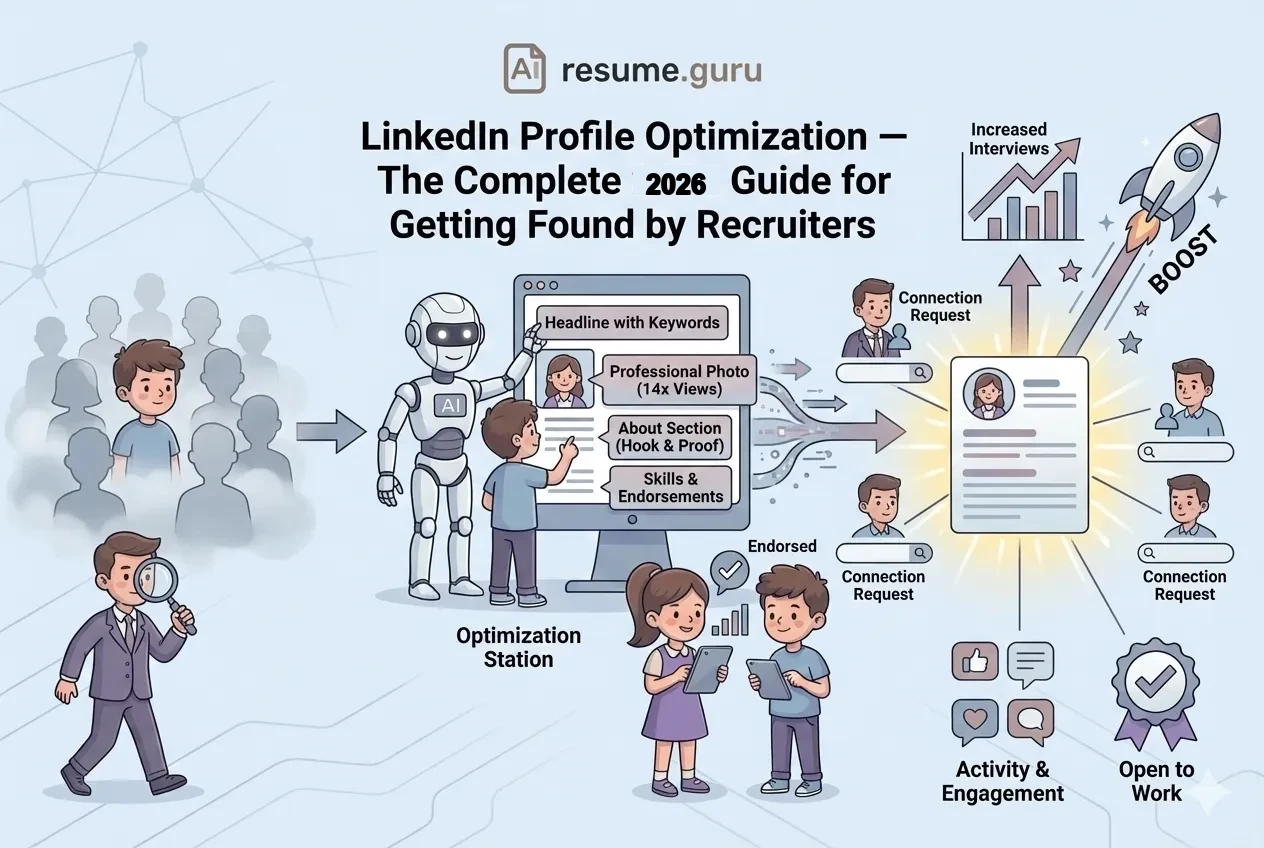
- LinkedIn Profil-Optimierung — Kompletter Guide 2026 — Das Profil optimieren, auf das Ihre URL verlinkt
- Lebenslauf-Optimierungsleitfaden — Vollständige ATS-Optimierungstipps
- Hyperlinks in PDF-Lebensläufen — Ihren Lebenslauf interaktiv gestalten
- Best Practices für Lebenslauf-Dateinamen — Ein weiteres kleines Detail, das zählt
- LinkedIn Bio Generator — KI-gestützter Info-Bereich-Schreiber
- Lebenslauf-Builder — ATS-optimierten Lebenslauf erstellen
Verwandte Ressourcen
Häufig gestellte Fragen
Sollte ich meine LinkedIn URL im Lebenslauf angeben?
Ja—87% der Personaler prüfen LinkedIn-Profile während des Einstellungsprozesses. Eine angepasste LinkedIn URL macht Sie professionell und gibt Personalern einfachen Zugang zu Ihrer vollständigen beruflichen Geschichte.
Was ist das beste LinkedIn URL Format?
Verwenden Sie Ihren Namen oder eine professionelle Variante: linkedin.com/in/vorname-nachname. Bei einem häufigen Namen fügen Sie einen Zweitnamen, Titel oder Fachgebiet hinzu.
Wo platziere ich meine LinkedIn URL im Lebenslauf?
Im Kopfbereich/Kontaktbereich, typischerweise nach der E-Mail-Adresse. Formatieren Sie sie als: linkedin.com/in/ihrname (ohne https://www.).
Schadet die LinkedIn URL meinem Lebenslauf bei ATS-Systemen?
Nein—Bewerbermanagementsysteme bewerten LinkedIn URLs nicht negativ. Verwenden Sie einfach das Standardformat ohne Sonderzeichen.
Jetzt in die Praxis umsetzen
Die Theorie steht. Das hier dauert wenige Minuten und funktioniert mit dem Lebenslauf, den Sie schon haben.